


Tuesday, 10 September 2019
Wednesday, 4 September 2019
mengatasi komputer black screen tidak bisa masuk ke windows
pertama cek ram
kalau cek ram belum bisa cek harrdisk
kalau harrdisk gpp
cek prosesornya kalau prosesor gpp
cek kabel yang terhubung ke monitor
oke itu saja
kalau cek ram belum bisa cek harrdisk
kalau harrdisk gpp
cek prosesornya kalau prosesor gpp
cek kabel yang terhubung ke monitor
oke itu saja
Saturday, 6 April 2019
mengatasi paper jump pada printer
biasanya masalah kaya begini ada kertas yang nyangku tapa printer kalian untuk mengatasi cek ada kertas nyangkut tidak pada printer kalau sduah tidak ada tp masih ada tulisan paper jump maka restart printer kalian
Tuesday, 20 November 2018
Perbandingan antara optical disk dan magnetic disk
Perbandingan antara optical disk dan magnetic disk
Magnetic disk terbuah dari piringan bundar yang terbuat dari
logam atau plastic dimana permukaan dari bahan tersebut mempunyai sifat
magnetic sehingga nanti bias menghasilkan semacam medan magnet yang sangat
diperlukan untuk proses baca tulis dari memory tersebut karena saat proses
baca/tulis menggunakan kepala baca yang disebut dengan head
Optical disk tidak menggunakan bahan yang bersifat magnetic
sama sekali.optical disk menggunakan bahan special yang dapat diubah oleh sinar
laser menjadi memiliki spot-spot yang relative gelap atau terang.contoh CE-RW
dan DVD-RW
Keunggulandan kelemahan magnetic disk :
-magnetic disk contoh hard dis dan floppy disk bersifat
nonvolative artinya data yangdisimpan akan tetap ada meskipun tidak ada
tegangan listrik,selain itu media penyimpanan ini re writeable yang artinya
data yang telah di write dapat di erase dan dapat dituli ulang,media
penyimpanan ini memiliki kapasitas yang besar dari media penyimoanan lain
seperti optical disk
Kelemahan :
- magnetic disk selain memiliki banyak keunggukan juga
memiliki sejumlah kelemahan,bahan pembuat magnetic disk merupakan konduktor
yang ccepat panas jadi dari segi kecepatan masih kalah dengan flash drive yang
berbahan semi-konduktor,umur atau daya tahan magneti disk lebih pendek
dibandingkan flash drive pada umumnya.
Keunggulan dan kelemahan optical disk :
-media optical disk seperti DVD memiliki ukuaran yang jauh
lebih kecil dibandingkan dengan harddisk,harga unutk satu DVD-R lebih murah
dibanding harga satu harddisk.tapi optical disk juga memiliki kelemahan,apabial
bagian bawah dari DVD tersebut tergors maka data yang ada pada DVD tsb tidak
akan terbaca selain itu kelemahan optical disk adalah tidak semua DVD atau CD
dapat ditulis ullang hanya yang terdapat kode RW yang dapat ditulis ulang.Wednesday, 14 December 2016
cara mengatasi flashdisk ke hidden virus
Memperbaiki flashdisk ke hidden virus
Sering sekali virus-virus jaman sekarang mengerjai kita, mereka
menyembunyikan file dokumen kita, membuat flashdisk kita seolah-olah kosong
atau parahnya membuat file / folder yang mirip file asli kita akan tetapi file
palsu tersebut sangat berbahaya. File asli kita akan disembunyikan oleh virus
sehingga kita tidak bisa melihatnya kecuali mau merubah setting folder option
kita ke opsi “show hidden file and folder”.Wednesday, 7 December 2016
mendalami HTB pada QOS di routerboard
Implementasi QoS (Quality of Services) di Mikrotik banyak bergantung pada sistem
HTB (Hierarchical Token Bucket). HTB memungkinkan kita membuat queue menjadi lebih
terstruktur, dengan melakukan pengelompokan-pengelompokan bertingkat. Yang banyak
tidak disadari adalah, jika kita tidak mengimplementasikan HTB pada Queue (baik
Simple Queue maupun Queue Tree), ternyata ada beberapa parameter yang tidak bekerja
seperti yang kita inginkan.Beberapa parameter yang tidak bekerja adalah priority,
dan dual limitation (CIR / MIR).
Tuesday, 6 December 2016
tutorial blogger
Blogger.com atau lebih dikenal sebagai blogspot merupakan layanan untuk
membuat blog secara gratis yang bisa dibilang sangat mudah untuk
digunakan.
Tapi kalau yang namanya pemula yang baru belajar ngeblog terkadang meskipun mudah tetap saja merasa susah dan ribet.
Nah karena alasan tersebut nggak ada salahnya jika saya membuat tutorial blogger lengkap dari A sampai Z khusus untuk blogger pemula.
Mudah-mudahan tutorial yang saya tulis di bawah ini bisa sedikit memberi pencerahan bagi sobat blogger pemula yang baru belajar ngeblog.
Berikut adalah beberapa alasannya:
Silakan bisa disimak caranya berikut ini:
#1. Masuk ke https://blogger.com
#2. Login menggunakan akun Google milik sobat. Jika belum punya, silakan bikin dulu.

#3. Jika sebelumnya sobat belum membuat profil Google+ maka klik “Buat profil Google+” tapi kalo sudah punya profil Google+ maka langsung lompat ke langkah berikutnya.

#4. Klik “Lanjutkan ke Blogger”

#5. Klik “Blog baru” untuk membuat blog baru

#6. Isi detail blog sobat, setelah itu klik “Buat blog!”

#7. Blog sudah jadi. Untuk melihat blog sobat tinggal klik tombol “Lihat blog”

Cara posting artikel di blogger sendiri bisa dibilang sangat mudah. Pada dasarnya hampir sama seperti menulis email.
Jika sobat sudah terbiasa menulis email maka untuk melakukan posting artikel di blogger bukanlah hal yang sulit untuk dipelajari.
Tapi jika sobat belum pernah menulis email maka itu artinya sobat bener-bener gaptek. Tapi jangan khawatir karena nggak ada kata terlambat untuk belajar.
Berikut ini adalah langkah-langkahnya:
#1. Pertama sobat harus login dulu ke https://blogger.com menggunakan Akun Google :
#2. Kalau sudah masuk, sekarang tinggal klik tombol dengan icon “Pensil“:

#3. Berikutnya sobat akan diarahkan ke halaman editor artikel di blogger. Simak baik-baik gambar di bawah ini beserta penjelasannya :

Penjelasan :
#5. Klik tombol “Publikasikan” kalau artikelnya sudah selesai.
#6. Jika sudah tinggal cek alamat blog sobat. Sekarang tulisan sobat sudah online dan bisa dibaca oleh banyak orang:

Nah ternyata menulis postingan di blogger sangat mudah banget bukan? Selanjutnya silakan sobat bisa ngeblog dengan sesuka hati.

Widget di dalam blog bisa dipasang, dicopot, dan juga dipindah-pindah sesuai keingingan. Selain itu widget ini sifatnya opsional, nggak harus dipasang di blog. Jadi sobat bisa membuat blog tanpa memasang widget sama sekali.
Berikut ini adalah langkah-langkah untuk memasang widget atau gadget di blogger:
#1. Pertama pastinya login dulu ke dasbor blog sobat
#2. Setelah login, masuk ke menu “Tata Letak”
#3. Nah di sini sobat bisa menambah widget dengan mengklik “Tambahkan Gadget”

#4. Di blogger.com sudah disediakan beberapa gadget yang siap untuk dipasang. Tentunya sobat nggak wajib untuk memasang semuanya. Cukup pilih widget yang benar-benar dibutuhkan.

Semakin sedikit widget yang terpasang di blog maka akan semakin bagus. Alasannya karena jika memasang terlalu banyak widget akan membuat bingung pengunjung, selain itu juga akan membuat loading blog semakin lama.
Berikut ini adalah beberapa widget rekomendasi yang sebaiknya dipasang di blog:
Fungsi widget ini untuk menambahkan widget menggunakan kode HTML dan juga JavaScript. Umumnya digunakan untuk memasang widget pihak ketiga (widget bukan dari blogger.com) dan juga untuk memasang banner iklan.
Menu-menu ini sangat penting untuk dipahami karena dapat memudahkan sobat dalam mengurus blog sobat kedepannya.

Di bawah ini adalah penjelasan lengkap tentang menu-menu tersebut:
1. Tombol “Entri baru”
Tombol untuk membuat postingan atau artikel baru
2. Ikhtiar
Pada menu ini sobat dapat melihat statistik ringkas blog sobat seperti jumlah pengunjung, jumlah postingan, jumlah komentar yang masuk, jumlah pengikut, dll.
3. Pos
Menu untuk menampilkan daftar semua artikel yang ada di blog sobat
4. Laman
Menu untuk membuat dan menampilkan semua daftar Halaman statis yang ada di blog sobat.
Penjelasan tentang halaman statis ada di bawah.
5. Komentar
Menu untuk menampilkan semua daftar komentar yang masuk ke blog sobat.
6. Google+
Menu untuk mengaitkan blog sobat dengan profil Google+
7. Statistik
Menu untuk menampilkan statistik lengkap blog sobat seperti jumlah pengunjung, jumlah tayangan laman, sumber pengunjung, dan lain sebagainnya.
8. Kampanye
Menu ini khusus buat sobat yang ingin mempremosikan blog sobat melalui Google AdWords (harus ngeluarin duit)
9. Tata Letak
Di sini adalah tempat sobat mengatur tata letak blog sobat dan juga tempat untuk memasang widget blog seperti widget artikel populer, atau widget pengikut.
10. Template
Di sini adalah tempat untuk mengganti template atau theme blog sobat. Selain itu sobat juga bisa mengedit langsung template blog sobat pada menu ini.
11. Setelan
Tempat pengaturan blog sobat. Jika sobat ingin mengganti judul blog, mengganti alamat, atau mengganti bahasa blog maka menu ini adalah tempatnya.
Selain menu-menu di atas sebenernya masih ada satu menu lagi, hanya saja menu tersebut secara default tidak ditampilkan untuk blog-blog berbahasa Indonesia.
Untuk mengetahui menu apa tersebut, silakan baca postingan ini.
Di blogger.com sudah disediakan beberapa template-template default yang bisa dipilih, selain itu sobat juga bisa menggunakan template pihak ketiga yang sudah bertebaran di internet.
Nah kemungkinan besar sobat akan lebih memilih untuk menggunakan template pihak ketiga karena template yang sudah disediakan blogger rata-rata jelek dan terlalu sederhana.
1. Mencari template blogger
Nah untuk mengganti template blog dengan template pihak ketiga, hal pertama yang perlu sobat lakukan adalah mencari template blogger untuk didownload.
Di luar sana banyak sekali penyedia template blogger, puluhan bahkan sampai ratusan, dari yang gratis sampai yang berbayar.
Untuk mencari penyedia template tersebut cukup cari di google dengan kata kunci seperti ini:

Atau sobat juga bisa cek beberapa koleksi template blogger buatan saya DI SINI.
2. Meng-extract file template
File template yang nanti sobat download umumnya dalam format .zip atau .rar.
Untuk memasangnya di blog sobat perlu meng-extract file tersebut.
Caranya seperti gambar di bawah ini:

Setelah diekstrak nanti di dalamnya terdapat file dengan ekstensi .xml, nah file itulah yang nanti akan sobat pasang ke blogger.
Setelah sobat mendownload template dan mengekstrak file .zip, langkah berikutnya tentu saja memasangnya di blog.
Caranya sangat mudah sekali. Berikut adalah langkah-langkahnya:
#1. Masuk ke dashboard blog sobat
#2. Klik menu “Template”

#3. Klik tombol “Cadangkan / Pulihkan”

#4. Sebelum memasang templatenya, klik dulu tombol “Unduh template lengkap” untuk mengunduh template yang sedang dipakai sebagai backup.

#5. Kalau templatenya sudah di-backup, selanjutnya klik “Choose File” dan pilih template baru yang ingin sobat pasang.

#6. Terakhir tinggal klik tombol “Unggah”
Sekarang silakan cek alamat blog sobat untuk melihat apakah templatenya sudah sukses terpasang atau belum.
Setelah mengganti template biasanya sobat perlu mengatur kembali widget-widget yang terpasang di blog.
Nah kira-kira begitulah cara mengganti template di blogger. Bener-bener gampang banget. Jangan dibikin ribet.
Salah satu contoh sederhana penggunaan fitur laman ini adalah untuk membuat halaman seperti Tentang Saya, Kontak Saya, Disclaimer, DLL.
Berikut adalah beberapa perbedaan mendasar antara Pos dan Laman:
Pos
Berikut ini adalah langkah-langkahnya:
#1. Masuk dashboard blog sobat.
#2. Klik menu “Laman”

#3. Klik tombol “Laman baru”

#4. Sekarang tinggal sobat isi Judul dan juga Konten untuk halaman statis blog sobat

#5. Jika sudah jadi, selanjutnya tinggal klik saja tombol “Publikasikan”
Seperti yang sudah disebutkan di atas, laman di blogger secara default tidak ditampilkan di blog. Selain itu tidak ada link yang bisa diklik supaya bisa mengarah ke halaman statis yang sudah dibuat.
Untuk menampilkan link laman tersebut sobat bisa menggunakan Widget Laman, atau bisa juga secara manual dengan kode HTML yang dipasang di dalam template.
1. Menggunakan widget laman
Cara pertama yang bisa sobat lakukan adalah dengan menggunakan widget laman.
Berikut ini adalah langkah-langkahnya:
#1. Masuk ke menu “Tata Letak”

#2. Klik “Tambahkan Gadget”

#3. Pilih widget “Laman”

#4. Centang halaman statis yang ingin sobat tampilkan

#5. Jika sudah, selanjutnya tinggal klik saja “Simpan”
Sekarang link halaman statis sudah muncul di blog sobat.
2. Menggunakan kode HTML
Selain menggunakan widget laman, sobat juga bisa menampilkan link laman menggunakan kode HTML yang diletakan di dalam template.
Sobat tidak perlu jago HTML untuk menggunakan cara ini, tapi memiliki pemahaman yang cukup tentang HTML sangatlah diperlukan.
Jika sobat menggunakan template pihak ketiga, maka kemungkinan besar template sobat sudah memiliki fitur menu navigasi. Artinya sobat bisa menggunakan menu navigasi tersebut untuk menampilkan laman. Jadi sobat hanya perlu mengedit URL link saja.
Berikut ini adalah contoh langkah-langkah memasang link laman pada menu navigasi template Mas Sugeng buatan saya:
#1. Masuk ke menu “Template”
#2. Klik “Edit HTML”
#3. Cari kode yang kurang lebih seperti ini:
Setelah itu tinggal ganti tanda pagar dengan URL laman dan ganti tulisan “Menu” sesuai dengan keinginan.
Note: Untuk mengetahui URL laman sobat bisa melihatnya melalui menu laman di dashboard blogger.

Kurang lebih nanti kodenya menjadi seperti ini:
#4. Jika sudah, klik “Simpan template”
Begitulah kira-kira proses cara membuat halaman statis di blogger dan menampilkan link laman di blog.

Secara default jika sobat membuat blog di blogger, blog sobat akan memiliki favicon berupa logo “Blogger”
Nah agar blog sobat terlihat lebih unik sobat bisa mengganti favicon tersebut dengan favicon milik sobat sendiri.
Berikut adalah caranya:
#1. Pertama sobat harus menyiapkan terlebih dahulu sebuah gambar persegi dengan ukuran tidak lebih dari 100KB. Format gambar bisa apa saja, .JPG, .PNG, atau .ICO.
Sobat bisa membuat gambar tersebut secara manual menggunakan software seperti photoshop atau GIMP. Selain itu bisa juga menggunakan Favicon Generator.
#2. Jika gambarnya sudah siap, sekarang login ke blogger.com > Masuk ke menu “Tata Letak” > Klik “Edit” pada bagian Favicon:

#3. Klik “Choose File” dan pilih gambar favicon yang sudah sobat buat.

#4. Setelah itu tinggal klik tombol “Simpan”
Setelah sobat berhasil memasang favicon di blog, kemungkinan saat sobat cek blog sobat, faviconnya masih tetap berupa logo blogger. Hal tersebut wajar karena pengaruh Cache browser.
Silakan sobat bisa hapus cache browser untuk melihat perubahan favicon.
Berikut adalah langkah-langkah cara mengganti judul blog sobat dengan gambar logo:
#1. Pertama sobat harus membuat terlebih dahulu sebuah logo untuk dijadikan sebagai judul blog.
#2. Login dulu ke dasbor blog sobat.
#3. Setelah itu masuk ke menu “Tata Letak”

#4. Klik “Edit” pada bagian Judul Blog

#5. Selanjutnya tinggal ikuti petunjuk sesuai gambar di bawah ini:

Tapi kalau yang namanya pemula yang baru belajar ngeblog terkadang meskipun mudah tetap saja merasa susah dan ribet.
Nah karena alasan tersebut nggak ada salahnya jika saya membuat tutorial blogger lengkap dari A sampai Z khusus untuk blogger pemula.
Mudah-mudahan tutorial yang saya tulis di bawah ini bisa sedikit memberi pencerahan bagi sobat blogger pemula yang baru belajar ngeblog.
Kenapa memilih blogger.com?
Sebelum saya lanjut mungkin sobat bertanya-tanya:Kenapa harus blogger, Mas? kan masih banyak yang lainnya.Memang selain blogger.com sebenernya masih banyak sekali layanan blogging yang bisa digunakan, tapi hampir kebanyakan orang di Indonesia lebih memilih blogger.com.
Berikut adalah beberapa alasannya:
- Karena gratis pastinya
- Mudah digunakan untuk pemula
- Fitur yang lumayan lengkap
- Bisa digunakan untuk menghasilkan uang
- Terpercaya karena dikelola oleh Google
- Dan lainnya…
Cara membuat blog di blogger.com
Untuk membuat blog di blogger.com sangatlah mudah sekali. Yang sobat butuhkan hanyalah akun Google setelah itu tinggal mendaftar gratis di www.blogger.com.Silakan bisa disimak caranya berikut ini:
#1. Masuk ke https://blogger.com
#2. Login menggunakan akun Google milik sobat. Jika belum punya, silakan bikin dulu.

#3. Jika sebelumnya sobat belum membuat profil Google+ maka klik “Buat profil Google+” tapi kalo sudah punya profil Google+ maka langsung lompat ke langkah berikutnya.

#4. Klik “Lanjutkan ke Blogger”

#5. Klik “Blog baru” untuk membuat blog baru

#6. Isi detail blog sobat, setelah itu klik “Buat blog!”

#7. Blog sudah jadi. Untuk melihat blog sobat tinggal klik tombol “Lihat blog”

Cara posting artikel
Setelah sobat berhasil membuat blog, hal berikutnya yang perlu sobat lakukan adalah memulai mengisi blog sobat dengan tulisan atau posting artikel.Cara posting artikel di blogger sendiri bisa dibilang sangat mudah. Pada dasarnya hampir sama seperti menulis email.
Jika sobat sudah terbiasa menulis email maka untuk melakukan posting artikel di blogger bukanlah hal yang sulit untuk dipelajari.
Tapi jika sobat belum pernah menulis email maka itu artinya sobat bener-bener gaptek. Tapi jangan khawatir karena nggak ada kata terlambat untuk belajar.
Berikut ini adalah langkah-langkahnya:
#1. Pertama sobat harus login dulu ke https://blogger.com menggunakan Akun Google :
#2. Kalau sudah masuk, sekarang tinggal klik tombol dengan icon “Pensil“:

#3. Berikutnya sobat akan diarahkan ke halaman editor artikel di blogger. Simak baik-baik gambar di bawah ini beserta penjelasannya :

Penjelasan :
- Angka 1 : Judul postingan
- Angka 2 : Isi postingan
- Angka 3 : Menu-menu untuk mengganti warna tulisan, ukuran font, upload gambar dan video, DLL.
- Angka 4 : Format postingan. Pilih saja Compose untuk pemula
- Angka 5 : Label postingan. Penjelasan Baca DI SINI
- Angka 6 : Tanggal artikel ditulis
- Angka 7 : Tautan permanen.
- Angka 8 : Lokasi sobat saat menulis artikel. Nggak wajib diisi
- Angka 9 : Beberapa opsi lain yang bisa dipilih
- Angka 10 : Tombol untuk mempublikasikan artikel sobat
- Angka 11 : Tombol untuk menyimpan postingan ke Draft
- Angka 12 : Preview postingan sebelum dipublikasikan
#5. Klik tombol “Publikasikan” kalau artikelnya sudah selesai.
#6. Jika sudah tinggal cek alamat blog sobat. Sekarang tulisan sobat sudah online dan bisa dibaca oleh banyak orang:

Nah ternyata menulis postingan di blogger sangat mudah banget bukan? Selanjutnya silakan sobat bisa ngeblog dengan sesuka hati.
Cara memasang widget
Widget atau di blogger.com disebut Gadget merupakan sebuah konten di dalam blog selain postingan dari blog itu sendiri. Widget ini biasanya berada di bagian sidebar blog.
Widget di dalam blog bisa dipasang, dicopot, dan juga dipindah-pindah sesuai keingingan. Selain itu widget ini sifatnya opsional, nggak harus dipasang di blog. Jadi sobat bisa membuat blog tanpa memasang widget sama sekali.
Berikut ini adalah langkah-langkah untuk memasang widget atau gadget di blogger:
#1. Pertama pastinya login dulu ke dasbor blog sobat
#2. Setelah login, masuk ke menu “Tata Letak”
#3. Nah di sini sobat bisa menambah widget dengan mengklik “Tambahkan Gadget”

#4. Di blogger.com sudah disediakan beberapa gadget yang siap untuk dipasang. Tentunya sobat nggak wajib untuk memasang semuanya. Cukup pilih widget yang benar-benar dibutuhkan.
Widget apa saja yang perlu dipasang?Kebanyakan blogger pemula biasanya terlalu berlebihan dalam mamasang widget di blogger. banyak yang menganggap kalau semakin banyak widget yang terpasang di blog maka blognya akan semakin keren. Padahal kenyataan sebenernya adalah sebalikanya.
Semakin sedikit widget yang terpasang di blog maka akan semakin bagus. Alasannya karena jika memasang terlalu banyak widget akan membuat bingung pengunjung, selain itu juga akan membuat loading blog semakin lama.
Berikut ini adalah beberapa widget rekomendasi yang sebaiknya dipasang di blog:
- Widget Entri Populer
- Widget Label
- Widget Arsip
- Widget Profil
Fungsi widget ini untuk menambahkan widget menggunakan kode HTML dan juga JavaScript. Umumnya digunakan untuk memasang widget pihak ketiga (widget bukan dari blogger.com) dan juga untuk memasang banner iklan.
Setelah sobat berhasil memposting artikel dan memasang beberapa widget di blog, selanjutnya sobat perlu memahami menu-menu yang ada di blogger.
Menu-menu ini sangat penting untuk dipahami karena dapat memudahkan sobat dalam mengurus blog sobat kedepannya.
Menu-menu apaan sih itu, Mas?Silakan login saja ke blogger.com dan masuk ke dashboard blog sobat. Setelah itu sobat akan disajikan menu-menu yang kurang lebih seperti ini:

Di bawah ini adalah penjelasan lengkap tentang menu-menu tersebut:
1. Tombol “Entri baru”
Tombol untuk membuat postingan atau artikel baru
2. Ikhtiar
Pada menu ini sobat dapat melihat statistik ringkas blog sobat seperti jumlah pengunjung, jumlah postingan, jumlah komentar yang masuk, jumlah pengikut, dll.
3. Pos
Menu untuk menampilkan daftar semua artikel yang ada di blog sobat
4. Laman
Menu untuk membuat dan menampilkan semua daftar Halaman statis yang ada di blog sobat.
Penjelasan tentang halaman statis ada di bawah.
5. Komentar
Menu untuk menampilkan semua daftar komentar yang masuk ke blog sobat.
6. Google+
Menu untuk mengaitkan blog sobat dengan profil Google+
7. Statistik
Menu untuk menampilkan statistik lengkap blog sobat seperti jumlah pengunjung, jumlah tayangan laman, sumber pengunjung, dan lain sebagainnya.
8. Kampanye
Menu ini khusus buat sobat yang ingin mempremosikan blog sobat melalui Google AdWords (harus ngeluarin duit)
9. Tata Letak
Di sini adalah tempat sobat mengatur tata letak blog sobat dan juga tempat untuk memasang widget blog seperti widget artikel populer, atau widget pengikut.
10. Template
Di sini adalah tempat untuk mengganti template atau theme blog sobat. Selain itu sobat juga bisa mengedit langsung template blog sobat pada menu ini.
11. Setelan
Tempat pengaturan blog sobat. Jika sobat ingin mengganti judul blog, mengganti alamat, atau mengganti bahasa blog maka menu ini adalah tempatnya.
Selain menu-menu di atas sebenernya masih ada satu menu lagi, hanya saja menu tersebut secara default tidak ditampilkan untuk blog-blog berbahasa Indonesia.
Untuk mengetahui menu apa tersebut, silakan baca postingan ini.
Cara mengganti/memasang template
Salah satu fitur keren yang ada di blogger adalah kita bisa mengganti template atau tampilan blog kita sesuai keinginan.Di blogger.com sudah disediakan beberapa template-template default yang bisa dipilih, selain itu sobat juga bisa menggunakan template pihak ketiga yang sudah bertebaran di internet.
Nah kemungkinan besar sobat akan lebih memilih untuk menggunakan template pihak ketiga karena template yang sudah disediakan blogger rata-rata jelek dan terlalu sederhana.
Terus gimana caranya untuk mengganti template di blog saya?Silakan disimak di bawah ini:
1. Mencari template blogger
Nah untuk mengganti template blog dengan template pihak ketiga, hal pertama yang perlu sobat lakukan adalah mencari template blogger untuk didownload.
Di luar sana banyak sekali penyedia template blogger, puluhan bahkan sampai ratusan, dari yang gratis sampai yang berbayar.
Untuk mencari penyedia template tersebut cukup cari di google dengan kata kunci seperti ini:

Atau sobat juga bisa cek beberapa koleksi template blogger buatan saya DI SINI.
2. Meng-extract file template
File template yang nanti sobat download umumnya dalam format .zip atau .rar.
Untuk memasangnya di blog sobat perlu meng-extract file tersebut.
Caranya seperti gambar di bawah ini:

Setelah diekstrak nanti di dalamnya terdapat file dengan ekstensi .xml, nah file itulah yang nanti akan sobat pasang ke blogger.
Setelah sobat mendownload template dan mengekstrak file .zip, langkah berikutnya tentu saja memasangnya di blog.
Caranya sangat mudah sekali. Berikut adalah langkah-langkahnya:
#1. Masuk ke dashboard blog sobat
#2. Klik menu “Template”

#3. Klik tombol “Cadangkan / Pulihkan”

#4. Sebelum memasang templatenya, klik dulu tombol “Unduh template lengkap” untuk mengunduh template yang sedang dipakai sebagai backup.

#5. Kalau templatenya sudah di-backup, selanjutnya klik “Choose File” dan pilih template baru yang ingin sobat pasang.

#6. Terakhir tinggal klik tombol “Unggah”
Sekarang silakan cek alamat blog sobat untuk melihat apakah templatenya sudah sukses terpasang atau belum.
Setelah mengganti template biasanya sobat perlu mengatur kembali widget-widget yang terpasang di blog.
Nah kira-kira begitulah cara mengganti template di blogger. Bener-bener gampang banget. Jangan dibikin ribet.
Cara membuat halaman statis
Halaman statis atau di blogger disebut sebagai “Laman” pada dasarnya hampir mirip seperti pos, hanya saja memiliki perbedaan dan fungsi tersendiri.Salah satu contoh sederhana penggunaan fitur laman ini adalah untuk membuat halaman seperti Tentang Saya, Kontak Saya, Disclaimer, DLL.
Berikut adalah beberapa perbedaan mendasar antara Pos dan Laman:
Pos
- Ditampilkan di halaman depan blog
- Diarsipkan berdasarkan tanggal publish
- Memiliki label, tanggal publish dan author
- Dikhususkan untuk konten yang sering diupdate
- Menggunakan format URL permalink seperti ini:
http://namablog.blogspot.com/tahun/bulan/nama-post.html
- Secara default tidak ditampilkan di halaman depan blog
- Tidak diarsipkan berdasarkan tanggal publish
- Tidak memiliki label, tanggal publish dan author
- Dikhususkan untuk konten yang jarang diupdate
- Menggunakan format URL permalink seperti ini:
http://namablog.blogspot.com/p/nama-laman.html
Berikut ini adalah langkah-langkahnya:
#1. Masuk dashboard blog sobat.
#2. Klik menu “Laman”

#3. Klik tombol “Laman baru”

#4. Sekarang tinggal sobat isi Judul dan juga Konten untuk halaman statis blog sobat

#5. Jika sudah jadi, selanjutnya tinggal klik saja tombol “Publikasikan”
Seperti yang sudah disebutkan di atas, laman di blogger secara default tidak ditampilkan di blog. Selain itu tidak ada link yang bisa diklik supaya bisa mengarah ke halaman statis yang sudah dibuat.
Untuk menampilkan link laman tersebut sobat bisa menggunakan Widget Laman, atau bisa juga secara manual dengan kode HTML yang dipasang di dalam template.
1. Menggunakan widget laman
Cara pertama yang bisa sobat lakukan adalah dengan menggunakan widget laman.
Berikut ini adalah langkah-langkahnya:
#1. Masuk ke menu “Tata Letak”

#2. Klik “Tambahkan Gadget”

#3. Pilih widget “Laman”

#4. Centang halaman statis yang ingin sobat tampilkan

#5. Jika sudah, selanjutnya tinggal klik saja “Simpan”
Sekarang link halaman statis sudah muncul di blog sobat.
2. Menggunakan kode HTML
Selain menggunakan widget laman, sobat juga bisa menampilkan link laman menggunakan kode HTML yang diletakan di dalam template.
Sobat tidak perlu jago HTML untuk menggunakan cara ini, tapi memiliki pemahaman yang cukup tentang HTML sangatlah diperlukan.
Jika sobat menggunakan template pihak ketiga, maka kemungkinan besar template sobat sudah memiliki fitur menu navigasi. Artinya sobat bisa menggunakan menu navigasi tersebut untuk menampilkan laman. Jadi sobat hanya perlu mengedit URL link saja.
Berikut ini adalah contoh langkah-langkah memasang link laman pada menu navigasi template Mas Sugeng buatan saya:
#1. Masuk ke menu “Template”
#2. Klik “Edit HTML”
#3. Cari kode yang kurang lebih seperti ini:
Setelah itu tinggal ganti tanda pagar dengan URL laman dan ganti tulisan “Menu” sesuai dengan keinginan.
Note: Untuk mengetahui URL laman sobat bisa melihatnya melalui menu laman di dashboard blogger.

Kurang lebih nanti kodenya menjadi seperti ini:
#4. Jika sudah, klik “Simpan template”
Begitulah kira-kira proses cara membuat halaman statis di blogger dan menampilkan link laman di blog.
Cara memasang favicon
Salah satu hal kecil yang bisa dilakukan untuk membuat blog sobat sedikit lebih keren adalah dengan mengganti Favicon di blog sobat.Apa itu Favicon?Favicon adalah singkatan dari Favorite Icon yaitu sebuah gambar icon yang muncul pada address bar suatu website. Favicon bisa disebut juga sebagai shortcut icon, website icon, URL icon, atau bookmark icon.

Secara default jika sobat membuat blog di blogger, blog sobat akan memiliki favicon berupa logo “Blogger”
Nah agar blog sobat terlihat lebih unik sobat bisa mengganti favicon tersebut dengan favicon milik sobat sendiri.
Berikut adalah caranya:
#1. Pertama sobat harus menyiapkan terlebih dahulu sebuah gambar persegi dengan ukuran tidak lebih dari 100KB. Format gambar bisa apa saja, .JPG, .PNG, atau .ICO.
Sobat bisa membuat gambar tersebut secara manual menggunakan software seperti photoshop atau GIMP. Selain itu bisa juga menggunakan Favicon Generator.
#2. Jika gambarnya sudah siap, sekarang login ke blogger.com > Masuk ke menu “Tata Letak” > Klik “Edit” pada bagian Favicon:

#3. Klik “Choose File” dan pilih gambar favicon yang sudah sobat buat.

#4. Setelah itu tinggal klik tombol “Simpan”
Setelah sobat berhasil memasang favicon di blog, kemungkinan saat sobat cek blog sobat, faviconnya masih tetap berupa logo blogger. Hal tersebut wajar karena pengaruh Cache browser.
Silakan sobat bisa hapus cache browser untuk melihat perubahan favicon.
Cara mengganti judul blog dengan logo
Hal lainnya yang bisa dilakukan supaya blog sobat tambah keren adalah dengan mengganti judul blog dengen sebuah logo.Berikut adalah langkah-langkah cara mengganti judul blog sobat dengan gambar logo:
#1. Pertama sobat harus membuat terlebih dahulu sebuah logo untuk dijadikan sebagai judul blog.
#2. Login dulu ke dasbor blog sobat.
#3. Setelah itu masuk ke menu “Tata Letak”

#4. Klik “Edit” pada bagian Judul Blog

#5. Selanjutnya tinggal ikuti petunjuk sesuai gambar di bawah ini:
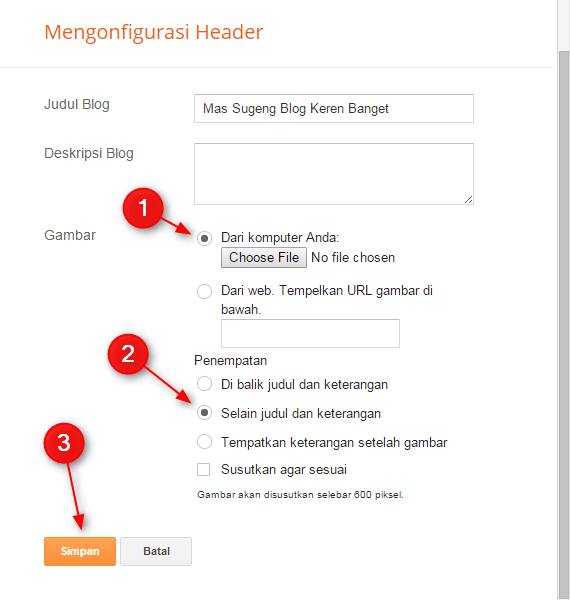
- Pilih file gambar logo di komputer sobat
- Pilih “Selain judul dan keterangan“
- Klik “Simpan“
Tutorial blogger lainnya
Tutorial di atas hanyalah sebagian kecil tutorial blogger yang bisa sobat baca di blog ini. Untuk melihat tutorial yang lainnya silakan bisa masuk ke kategori Tutorial BloggerMonday, 5 December 2016
penjelasan CIR dan MIR
Ringkasan
Antrian digunakan untuk membatasi dan memprioritaskan lalu lintas:- data rate limit untuk alamat IP tertentu, subnet, protokol, port, dan parameter lainnya
- batas peer-to-peer lalu lintas
- memprioritaskan beberapa paket mengalir atas orang lain
- mengkonfigurasi semburan lalu lintas untuk browsing web yang lebih cepat
- menerapkan batas yang berbeda berdasarkan waktu
- lalu lintas yang tersedia berbagi antara pengguna yang sama, atau tergantung pada beban saluran
share file lewat googl drive
Google Drive adalah salah satu layanan
dari Google. Inc berbasis cloud untuk menyimpan serta mengedit file.
Ada beberapa file yang secara default didukung untuk bisa langsung
diedit dari google drive, yaitu file Document, Presentation,
Spreadsheet, Form, Drawing, dan Map. Dengan bantuan Add-On, kita juga
bisa mengedit file-file lain secara langsung semisal script bahasa
pemrograman
Sunday, 4 December 2016
Cara Merubah IP Address Linux Ubuntu Melalui Terminal
Pada postingan kali ini saya akan sedikit berbagi tentang bagaimana cara
mengganti IP address pada Sistem Operasi Linux Ubuntu dengan
menggunakan terminal
(Character User Interface).
Monitoring Jaringan Menggunakan SNMP dan MRTG pada Ubuntu
Sebelum masuk kedalam pembahasan ini, ada baiknya kita mengerti dulu apa itu SNMP dan MRTG.
SNMP (Simple
Network Monitoring Protocol) merupakan protokol standard industri yang
digunakan untuk memonitor dan mengelola berbagai perangkat dijaringan
internet. Sedangkan MRTG (Multiple Router Traffic Grapher) adalah
aplikasi yang digunakan untuk memantau beban trafik pada link jaringan.
MRTG adakan membuat halaman HTML yang berisi gambar GIF yang
menggambarkan traffik melalui jaringan harian, mingguan, bulanan, dan
tahunan.
belajar rs 485
Project ini hanya sebagai salah satu contoh saja (contoh2
yang sejenis ada pada artikel2 lainya) , bagaimana menghubungkan
beberapa microcontroller (dlm contoh ini Atmega8535) dgn PC melalui port
serial dengan menggunakan RS-485.
perbandingan rs232 dan rs485:
perbandingan rs232 dan rs485:
Subscribe to:
Posts (Atom)